为什么推荐在客厅大屏观看体育赛事
对于体育迷来说,观看一场精彩的球赛不仅是获取比分,更是享受那种身临其境的紧张感与视觉冲击。虽然手机让我们能够随时随地关注最新的纬来体育直播,但5-6英寸的小屏幕往往会漏掉许多精妙的传球细节与战术走位。此外,长时间盯着手机屏幕也容易造成眼部疲劳。
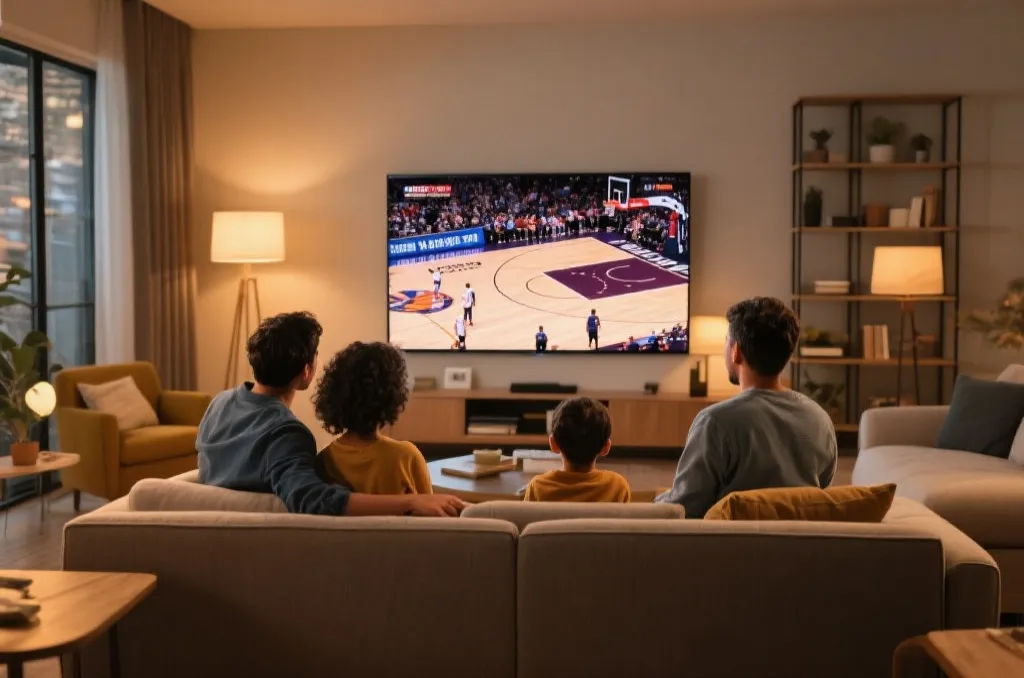
将赛事画面投屏到客厅的智能电视或投影仪上,不仅能带来影院级的震撼视野,还能与家人、朋友一同分享进球瞬间的狂欢。通过大屏幕,高画质的体育直播细节将被无限放大,带给您真正的客厅赛场体验。
苹果iOS设备投屏纬来体育的详细步骤
苹果的iOS系统内置了非常强大的AirPlay(屏幕镜像)功能,能够实现低延迟、高画质的音视频传输。以下是使用iPhone或iPad投屏的具体操作步骤:
- 确认网络连接:确保您的iPhone/iPad与智能电视(或电视盒子)连接在同一个Wi-Fi网络下。这是投屏成功的首要前提。
- 开启控制中心:在iPhone屏幕右上角向下滑动(老款带Home键的机型为自屏幕底部向上滑动),打开“控制中心”。
- 启用屏幕镜像:点击“屏幕镜像”图标(两个重叠的矩形框)。此时系统会自动搜索局域网内的可投屏设备。
- 选择接收设备:在弹出的设备列表中,选择您的智能电视或电视盒子的名称。
- 开始观赛:连接成功后,手机屏幕将实时同步至电视。此时打开浏览器或相关APP播放纬来体育,即可享受大屏观赛。
提示:如果播放器本身支持AirPlay协议,您也可以直接点击视频播放界面上的“TV”投屏按钮,这样投屏后手机可以锁屏或进行其他操作,不影响电视播放。
安卓设备与第三方APP投屏电视指南
安卓(Android)系统的生态较为多样,主要采用DLNA或Miracast协议。为了确保不同品牌的安卓手机都能顺利投屏,我们推荐以下两种最稳妥的方法:
方法一:使用手机内置的“无线投屏”功能
大多数现代安卓手机(如华为、小米、OPPO、VIVO等)都自带投屏功能:
- 确保手机与电视处于同一Wi-Fi网络。
- 进入手机“设置” -> “连接与共享” -> “无线投屏”(不同品牌命名可能略有不同,如“屏幕共享”或“Smart View”)。
- 搜索并选中您的智能电视,即可完成镜像投屏。
方法二:借助第三方投屏软件(推荐)
如果手机自带的投屏功能无法识别电视,或者播放源协议不兼容,使用第三方专业投屏APP是最有效的解决方案:
| 投屏方式 | 适用场景 | 优点 |
|---|---|---|
| 乐播投屏 / 乐播视频 | 绝大多数安卓手机与主流智能电视 | 连接稳定,支持扫码投屏,对体育高帧率视频优化好 |
| 网页视频投屏浏览器 | 通过手机浏览器播放网页直播源 | 能自动抓取网页中的视频流并推送到电视,省电不卡顿 |
投屏常见问题解答与画质优化
在实际操作这套体育直播投屏教程时,用户可能会遇到一些技术小问题。以下是常见的故障排查与画质提升建议:
1. 投屏后只有声音没有画面(黑屏)怎么办?
这通常是由于版权保护(DRM)限制或解码器冲突引起的。解决办法:
- 不要使用“屏幕镜像”这种全屏复制模式,而是尝试在视频播放器内部点击“TV”图标进行视频流推送。
- 如果使用的是网页版直播,可尝试在电视上安装电视版浏览器(如酷开浏览器),直接在电视端输入网址观看。
2. 画面卡顿、声画不同步如何解决?
体育赛事对流畅度要求极高,任何延迟都会影响观赛心情:
- 切换至5GHz频段Wi-Fi:传统的2.4GHz Wi-Fi极易受到微波炉、蓝牙等设备的干扰。将手机和电视同时连接到路由器的5G频段,能极大提升数据传输速率和稳定性。
- 重启设备:清理手机后台运行的不必要程序,或者重启电视与路由器,释放内存与信道带宽。
- 降低清晰度:若网络带宽有限,可适当将直播源从1080P降至720P,以换取更流畅的无卡顿观赛体验。
掌握了这些实用的投屏与优化技巧,您就可以轻松将小小的手机屏幕化作客厅的超级赛场。赶紧连上您的智能电视,开启畅快的体育大屏之旅吧!